Pages

Subscribe:

Ads 468x60px

SMS GRATIS


Make Widget

Labels

Kamis, 22 September 2011

Cara Membuat Logo Blog dengan Photoshop

Catatan Kang Yudiono – Logo merupakan salah satu hal yang membuat suatu blog unik. Gus Adit,  salah satu pembaca setia Blogodolar, memiliki beberapa blog dengan logo yang keren. Oleh karena itu, saya memintanya untuk membuat tulisan mengenai cara membuat logo. Berikut adalah tulisannya.
Banyak cara membuat logo blog, salah satunya dengan menggunakan Photoshop. Mungkin banyak di antara Anda yang sudah mengetahuinya, namun mungkin banyak pula yang sebaliknya. Jika Anda pada kondisi kedua, di bawah ini adalah langkah-langkah yang bisa membantu Anda membuat logo untuk blog Anda.
Sekadar informasi, saya menggunakan Adobe Photoshop 8.0. Jangan khawatir jika Anda memiliki versi Photoshop yang berbeda karena tool-tool yang digunakan tersedia pada Photoshop versi berapa pun.
  1. Buka Photoshop dan buat sebuah file baru dengan mengklik menu File » New (Ctrl+N).
  2. Pada jendela New, atur lebar (width) dan tinggi (height) sekitar 400 dan 100 pixels.  Pilih Resolusi 72 pixels/cm dan Color mode RGB 8 bit. Ukuran tersebut cukup bagus digunakan sebagai sebuah logo blog agar ukuran file yang dihasilkan tidak terlalu besar. Untuk background contents pilih White. Selanjutnya klik OK.
  3. New-Document
  4. Setelah lembar kerja Anda terbuat, kini saatnya membuat tulisan untuk logo. Untuk itu klik Horizontal Type Tool (berupa huruf T) pada toolbox di sebelah kiri jendela Photoshop.  Ubah warna foreground menjadi hijau (#008000).
  5. Ubah Foreground Klik pada lembar kerja dan ketik nama blog Anda. Pada contoh ini saya menamai blog saya dengan nama GLOSSY GREEN. Sesuai dengan warna tulisan logo dan efek glossy yang akan diberikan nantinya.
  6. Selanjutnya, masih pada layer tulisan, klik menu Layer » Layer Style » Blending Option untuk menambah style pada layer tulisan.
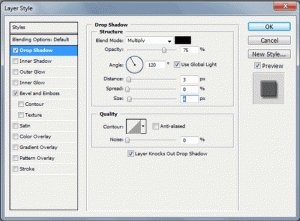
  7. Pada jendela Layer Style, pilih dan tandai opsi Drop Shadow untuk menambah efek bayangan. Kemudian atur setting sebagai berikut:
  8. Blend Mode: Multiply; Opacity: 75; Angle: 120, Distance: 3; Size: 4, selengkapnya lihat gambar. Drop-Shadow
  9. Selanjutnya, pilih dan tandai juga opsi Bevel and Emboss. Atur setting seperti berikut:
  10. Style: Inner Bevel;  Technique: Smooth, Depth: 100%; Direction: Up; Size: 2; Soften: 0; Angle: 120; Attitude: 30. Lihat gambar untuk setting selengkapnya. Bevel-and-Emboss
  11. Jika pengaturan sudah selesai, klik OK untuk menyimpan Layer Style.
  12. Selanjutnya, kita akan menambahkan sebuah gambar di sebelah nama blog dengan menggunakan Custom Shape Tool. Karena temanya kebetulan berwarna hijau, maka saya akan menambahkan sebuah gambar rumput menggunakan cutom shape tadi.
  13. Untuk itu, pilih Cutom Shape Tool CustomShapeTool Kemudian pada toolbar, klik tanda panah kecil pada shape dan pilih Grass 2.
    Custom-Shape-Grass-2
  14. Buat sebuah layer baru dengan mengklik menu Layer » New » Layer (Shift+Ctrl+N) dan beri nama Rumput agar mudah mengenalinya. Kemudian gambar Shape grass tadi pada layer baru tersebut di sebelah kiri nama blog.
  15. Shape Rumput
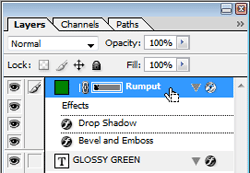
  16. Selanjutnya, berikan style pada layer Rumput dengan style yang sama pada layer nama blog. Seperti pada langkah 4 sampai 7.
  17. Setelah selesai mengatur Layer Style, kini seleksi layer shape Rumput dengan cara melakukan Ctrl+Klik layer tulisan pada layerbox.
  18. Seleksi Layer Lakukan seleksi pula pada layer nama blog dengan cara melakukan Ctrl+Shift+Klik. Hingga kedua layer tersebut terseleksi seperti gambar berikut: Hasil Seleksi Layer
  19. Selanjutnya, buat sebuah layer baru dengan mengklik menu Layer » New » Layer (Shift+Ctrl+N) dan beri nama layer tersebut dengan nama Glossy  untuk lebih memudahkan kita mengingat fungsi layer tersebut, yaitu memberi efek Glossy.
  20. Setelah itu, pilih Paint Bucket pada toolbox Paint Bucket Tool dan pastikan warna foreground adalah putih (#FFFFFF).
  21. Jika sudah, masih menggunakan Paint Bucket, klik pada lembar kerja Anda. Maka warna nama blog dan gambar rumput akan berubah menjadi putih.
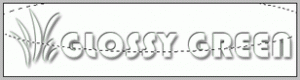
  22. Kemudian, pilih Eliptical Marquee Tool Eliptical Marquee Tool pada toolbox dan buat seleksi pada area tulisan seperti gambar di bawah.
  23. Seleksi Dengan Eliptical Marquee Tool Jika sudah, klik kanan pilih pada hasil seleksi dan pilih Select Inverse atau Anda bisa menekan tombol Ctrl+Shift+i pada keyboard. Selanjutnya tekan tombol Delete pada keyboard. Terkahir tekan tombol Ctrl+D untuk menghilangkan seleksi. Hasil dari langkah tadi seperti gambar di bawah. Hasil Inverse Seleksi
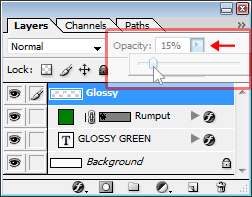
  24. Setelah itu, masih di layer Glossy, ubah layer Opacity menjadi 15% dengan cara mengklik tanda panah kecil pada Opacity yang terletak di Layer Box.
  25. Layer Opacity Langkah ini bertujuan untuk memberikan effek glossy pada tulisan.
  26. Selanjutnya, Anda bisa juga menambahkan tag line di bawah nama blog tadi dengan menggunakan Horizontal Type Tool.
  27. Tag line
  28. Setelah Anda selesai menambahkan tag line atau gambar, selanjutnya simpan gambar tersebut ke format PNG agar bisa digunakan pada blog. Sebelum minyimpan hilangkan dulu layer background agar warna latar dari logo Anda transparan agar bisa dipasang pada header dengan warna latar apapun. Cara menghapusnya atau menyembunyikannya dengan mengklik gambar mata di sebelah layer background pada layer box.
  29. Hide Background
  30. Jika warna latar sudah transparan, klik menu File » Save for Web (Alt+Shift+Ctrl+S). Pada jendela Save for Web, ubah preset di sebelah kanan atas jendela menjadi PNG-24 dengan mengaktifkan Transparency, seperti gambar di bawah.
  31. Save Preset
  32. Terakhir klik tombol Save dan berikan nama yang Anda inginkan. Hasil dari logo diatas kira-kira akan seperti gambar dibawah ini
  33. Hasil Akhir
Kini Anda sudah mempunyai logo yang cukup cantik untuk blog Anda. Anda bisa menambahkan kreasi Anda sendiri atau memakai warna lain pada logo tersebut agar sesuai dengan warna dominan blog Anda.
Sekian tutorial cara membuat logo sederhana dengan menggunakan Photoshop. Semoga bermanfaat dan selamat mencoba!

Membuat Kartu Nama Bertekstur Siap Cetak

Source yang Dibutuhkan

  • Header DesainDigital
  • Tekstur Kertas Grunge
  • Tekstur Kain

    Langkah 1: Mempersiapkan File, Guide, dan Bleed

    Kita mulai dengan membuat file baru berukuran tepat sesuai kartu nama standar, 8,5 x 5 cm. Karena akan dicetak, pastikan bahwa kita menggunakan resolusi 300 dpi. Untuk mode warna, gunakan RGB agar proses kerja di Photoshop tetap maksimal.
    Tutorial Photoshop Membuat Kartu Nama Bertekstur Siap Cetak

    Langkah 3

    Untuk keperluan cetak, kita tidak bisa menggunakan ukuran tepat dengan hasil akhir. Kita perlu menambahkan bleed yaitu area di luar luar kertas. Bleed ini berfungsi mencegah agar tidak muncul garis putih kosong di salah satu sisi hasil desain kita.
    Untuk menambah bleed, klik Image > Canvas Size. Aktifkan relative dan isikan 1 cm untuk width dan height. Perintah ini akan memperbesar ukuran kanvas 1 cm ke semua arah atau 0,5 cm ke setiap sisi. Daerah 0,5 cm ini akan menjadi bleed. Pihak percetakan akan memotong hasil cetak kurang lebih tepat pada area guide.
    Tutorial Photoshop Membuat Kartu Nama Bertekstur Siap Cetak
    Tutorial Photoshop Membuat Kartu Nama Bertekstur Siap Cetak

    Langkah 4: Memberi Sedikit Tekstur

    Ambil tekstur grunge dan turunkan opacity layer ke 20%.
    Tutorial Photoshop Membuat Kartu Nama Bertekstur Siap Cetak

    Langkah 5

    Ambil lagi tekstur kain. Simpan di atas tekstur sebelumnya. Ubah blend mode ke Multiply untuk mempertahankan bagian gelapnya.
    Tutorial Photoshop Membuat Kartu Nama Bertekstur Siap Cetak

    Langkah 6

    Tahan Alt lalu klik ikon Add Layer Mask untuk menyembunyikan tekstur. Pilih warna depan putih dan lukis mask dengan brush beropacity rendah. Anda bisa melihat mask yang saya buat di bawah. Selanjutnya turunkan opacity tekstur ke 50% untuk menjaganya tetap minimal.
    Tutorial Photoshop Membuat Kartu Nama Bertekstur Siap Cetak
    Tutorial Photoshop Membuat Kartu Nama Bertekstur Siap Cetak
    Tutorial Photoshop Membuat Kartu Nama Bertekstur Siap Cetak

    Langkah 7

    Sekarang saya akan menambahkan tekstur grid. Kita mulai dengan membuat polanya. Buat file baru dengan ukuran 33 x 33 px, background transparan.
    Tutorial Photoshop Membuat Kartu Nama Bertekstur Siap Cetak

    Langkah 8

    Dengan tool marquee persegi, seleksi 2 pixel di sisi kanan dan 2 pixel di sisi bawah. Isi dengan hitam.
    Tutorial Photoshop Membuat Kartu Nama Bertekstur Siap Cetak

    Langkah 9

    Simpan gambar sebagai pola. Klik Edit > Define Pattern.
    Tutorial Photoshop Membuat Kartu Nama Bertekstur Siap Cetak

    Langkah 10

    Kembali ke kartu nama, buat layer baru. Klik Edit > Fill. Pilih Use: Pattern dan pilih pola grid yang tadi kita buat. Klik OK, Turunkan opacity layer ke 50%.
    Tutorial Photoshop Membuat Kartu Nama Bertekstur Siap Cetak
    Tutorial Photoshop Membuat Kartu Nama Bertekstur Siap Cetak

    Langkah 11

    Mirip dengan Langkah 6, Alt-klik ikon Add Layer Mask. Lukis dengan warna putih dan brush ber-opacity rendah.
    Tutorial Photoshop Membuat Kartu Nama Bertekstur Siap Cetak

    Langkah 12

    Sebelum menambahkan teks, kita perlu membuat jarak antara teks dengan sis luar kartu nama. Ini mencegah agar teks tidak seperti mau keluar dari kertas. Sekali lagi buat guide sekitar 1 cm dari sisi luar kanvas.
    Tutorial Photoshop Membuat Kartu Nama Bertekstur Siap Cetak

    Langkah 13: Desain Belakang

    Kita akan mulai membuat bagian belakang kartu nama yang berisikan informasi nama saya dan sebuah poligon. Buat group layer baru dan beri nama Belakang.  Semua elemen berikutnya akan disimpan dalam group layer ini.
    Aktifkan tool pen dan buat shape poligon seperti di bawah. Saya menggunakan warna #302003 karena warna ini memang cukup dominan di header situs.
    Tutorial Photoshop Membuat Kartu Nama Bertekstur Siap Cetak

    Langkah 14

    Tambahkan nama dan kontak yang diinginkan. Untuk nama saya menggunakan font Bauhaus sesuai dengan jenis font dalam teks DESAIN di header. Warna teks yang digunakan diambil dari warna latar. Ini memberi kesan seolah poligon berlubang dan memberinya lebih banyak kontras. Siapa pun yang melihat desain ini, pasti dia akan langsung melihat nama saya baru kemudian detail info di bawahnya.
    Untuk kontak saya pilih courier new sesuai dengan teks Digital di header. Warnanya disamakan dengan warna poligon. Tergantung kebutuhan, Anda mungkin ingin menambahkan data lain seperti nomor telepon atau fax.
    Tutorial Photoshop Membuat Kartu Nama Bertekstur Siap Cetak
    Tutorial Photoshop Membuat Kartu Nama Bertekstur Siap Cetak

    Langkah 15: Desain Depan

    Bagian belakang sudah selesai. Kita lanjutkan dengan mendesain bagian depannya. Buat group layer baru dengan nama Depan. Gandakan poligon dari desain belakang lalu geser ke sisi kiri kartu nama. Ini memberi kesan seolah-olah poligon ini menyambung ke bagian belakang kartu nama. Inilah yang kita namakan kesinambungan desain.
    Tutorial Photoshop Membuat Kartu Nama Bertekstur Siap Cetak
    Tutorial Photoshop Membuat Kartu Nama Bertekstur Siap Cetak

    Langkah 16

    Ambil header DesainDigital lalu simpan di tengah-tengah kanvas.
    Tutorial Photoshop Membuat Kartu Nama Bertekstur Siap Cetak

    Langkah 17: Menyembunyikan Bleed

    Saat ini, ukuran kanvas yang kita lihat sudah termasuk dengan bleed. Bleed akan dibuang, jadi ada baiknya kita sedikit bekerja ekstra. Kita akan membuat layer untuk menyembunyikan bleed secara sementara.
    Aktifkan tool marquee persegi lalu seleksi bagian kanvas sesuai dengan ukuran akhir. Balikkan seleksi dengan menekan Ctrl + Shift + I. Buat layer baru dan isi dengan putih.
    Tutorial Photoshop Membuat Kartu Nama Bertekstur Siap Cetak
    Sekarang kita bisa melihat hasil akhir desain yang akan kita peroleh. Perhatikan bahwa layer ini hanya untuk membantu kita melihat hasil akhir. Layer ini tidak diperlukan dalam proses cetak.
    Tutorial Photoshop Membuat Kartu Nama Bertekstur Siap Cetak
    Tutorial Photoshop Membuat Kartu Nama Bertekstur Siap Cetak

    Langkah 18: Menyiapkan File untuk Percetakan

    Saat ini kita bekerja dengan mode RGB untuk memaksimalkan fungsi Photoshop. Percetakan bekerja dengan mode yang berbeda, CMYK. Klik Image > Mode > CMYK. Kita akan diberi pilihan untuk flatten image, yaitu meratakan semua layer. Klik Don’t Flatten untuk mempertahankan semua informasi layer.
    Tutorial Photoshop Membuat Kartu Nama Bertekstur Siap Cetak

    Langkah 19

    Percetakan belum tentu memiliki Photoshop. Kewajiban kita untuk menyediakan file yang bisa  mereka kenali. Pilihan terbaik adalah TIFF. Sebelumnya simpan dulu file dalam format PSD untuk backup. Jika ada perubahan, kita bisa kembalike file ini.
    Untuk keperluan ini, kita perlu membuat dua file TIFF. Satu untuk desain depan dan satu lagi untuk desain belakang. Untuk menyimpan file TIFF desain depan, aktifkan group layer Depan dan sembunyikan group layer Belakang. Klik File > Save As dan pilih TIFF. Kosongkan pilihan Layer untuk meratakan semua layer dan klik Save. Di pilihan compression pilih LZW. LZW adalah tipe kompresi lossless, yaitu bisa memperkecil ukuran data tanpa mengubah pixel sehingga kualitas gambar tidak berkurang. Jangan pilih JPEG, karena ini adalah kompresi lossy, artinya mengurangi ukuran data dengan mengubah pixel. Tipe kompresi ZIP juga tidak disarankan karena tidak didukung semua software.
    Ulangi proses ini untuk membuat file belakang.
    Tutorial Photoshop Membuat Kartu Nama Bertekstur Siap Cetak
    Tutorial Photoshop Membuat Kartu Nama Bertekstur Siap Cetak

    Hasil Akhir

    Setelah selesai, kita tinggal membawa kedua file TIFF ke percetakan. Jangan lupa, jelaskan padanya bahwa kita sudah menyiapkan bleed 0,5 cm di semua sisi. Bayar uang muka. Tunggu beberapa hari dan inilah hasilnya.
    Tutorial Photoshop Membuat Kartu Nama Bertekstur Siap Cetak
    Tutorial Photoshop Membuat Kartu Nama Bertekstur Siap Cetak

    Dari tutorial ini saya harap Anda belajar banyak hal, seperti penggunaan bleed dalam proses cetak, mengubah mode warna, dan menambah subtle texture. Semoga Anda menyukainya.

    Link Download

    Download File PSD